Antigravity 설정 화면 한 장 해설 — 에이전트에게 어디까지 맡길 것인가
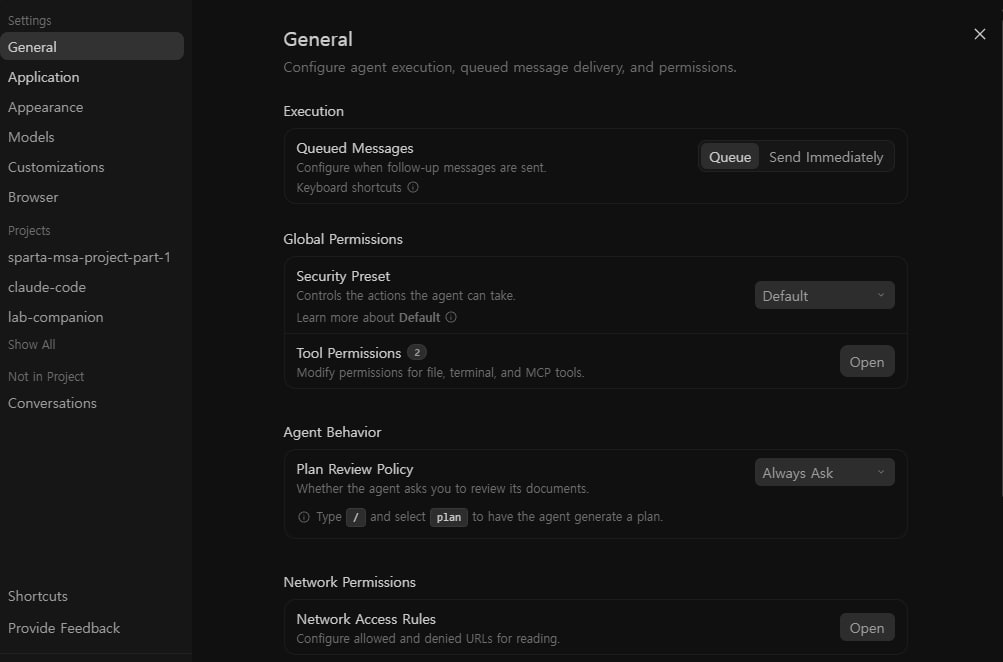
구글의 에이전트형 개발 도구 Antigravity 의 Settings → General 화면이다. 한 화면에 설정이 다섯 개뿐이지만, 모두 같은 질문에 대한 답이다.
에이전트가 사람에게 묻지 않고 어디까지 해도 되는가?
이 글은 공식 문서(antigravity.google/docs)와 변경 이력을 근거로 각 설정을 해설한다. 2026-09-27 에 확인했다. Antigravity 는 업데이트가 잦아서, 화면의 이름과 문서의 이름이 아직 다른 곳이 몇 군데 있다. 그런 곳은 따로 표시했다.
1. Global Permissions → Security Preset — 가장 중요한 한 칸
에이전트가 터미널 명령을 실행하고 파일을 읽고 쓰는 범위를 한 번에 정하는 프리셋이다. 변경 이력 2.14.0(2026-09-15)에서 이 영역의 이름이 “Global Permissions” 로 바뀌었고, 프로젝트별 설정에서는 “Inherit Global” 로 전역값을 물려받는다.
프리셋의 내용은 OS 에 따라 다르다.
macOS·Linux — 샌드박스 기반
Permissions 문서의 표를 옮기면 이렇다.
| 프리셋 | 샌드박스 | 터미널 명령 | 파일 접근 | MCP·웹 |
|---|---|---|---|---|
| Default | 켜짐 | 샌드박스 안에서는 허용, 밖은 물어봄 | 워크스페이스 + 임시 디렉토리 | 물어봄 |
| Request Review | 꺼짐 | 항상 물어봄 | 워크스페이스만 | 물어봄 |
| Turbo | 꺼짐 | 무제한 허용 | 파일시스템 전체 | 허용 |
Agent Settings 문서의 설명은 이렇다.
- Default: “Commands run without prompting inside the Terminal Sandbox; running outside the sandbox requires approval.”
- Turbo: “All commands run without prompting with no isolation or restrictions, and the agent has full read and write access to your filesystem.”
Windows — 샌드박스가 기본이 아님
“Security preset” 이라는 이름이 문서에 그대로 나오는 곳은 Windows 쪽이다.
| 프리셋 | 터미널 | 작업 폴더 밖 파일 접근 |
|---|---|---|
| Default | 매번 검토 요청 | 항상 물어봄 |
| Full machine | 매번 검토 요청 | 허용 |
| Turbo mode | 묻지 않고 진행 | 허용 |
문서에는 “None of the presets turn the sandbox on.” 이라고 적혀 있다. Windows 에서는 프리셋만으로 샌드박스가 켜지지 않는다는 뜻이다. 샌드박스를 켜면 프리셋이 Custom 으로 바뀐다.
권장: 화면처럼 Default 가 무난하다. Turbo 는 이름 그대로 편하지만, 에이전트가 파일시스템 전체에 쓸 수 있게 된다. 프롬프트 인젝션이 섞인 문서나 웹 페이지를 읽은 에이전트가 rm 을 물어보지 않고 실행해도 막을 장치가 없다. 쓰더라도 버려도 되는 VM·컨테이너 안에서만 쓰는 게 맞다.
2. Tool Permissions — 프리셋 위에 얹는 세부 규칙
화면 설명은 “Modify permissions for file, terminal, and MCP tools.” 다. 옆의 숫자 배지(2)는 현재 등록된 규칙 수로 보인다.
화면의 이 이름은 문서에서 찾지 못했다. 다만 Permissions 문서의 allow / ask / deny 규칙이 바로 이 내용이다.
- 모든 행동은
행동(대상)형태로 표현된다.read_file,write_file,read_url,execute_url,command,mcp가 있다. - 우선순위는 Deny > Ask > Allow 다.
- 그리고 중요한 한 줄이 있다. “Your configured allow/deny/ask rules are layered on top of the preset and always take precedence.” 규칙이 프리셋보다 항상 우선한다.
그래서 실전 조합은 이렇게 된다. 프리셋은 Default 로 두고, 자주 쓰는 안전한 명령만 allow 에 올린다. 예를 들면 테스트 실행이나 린트 같은 것이다. 위험한 것(git push --force 같은 것)은 deny 에 올린다. 웹과 MCP 는 기본이 Ask 라서, 처음 보는 도구 호출은 사람이 한 번씩 보게 된다.
3. Network Permissions → Network Access Rules
화면 설명은 “Configure allowed and denied URLs for reading.” 이다. 이 이름도 문서에서 그대로 찾지는 못했다. 대응하는 것은 read_url(도메인) 규칙이다.
read_url은 호스트와 서브도메인까지 맞춘다. 문서의 예로google.com은mail.google.com도 포함한다.- Sandbox 문서: “Sandboxed commands run without network access by default. Domains allowed under read_url are added to the sandbox’s outbound allowlist.” 샌드박스 안의 명령은 기본적으로 네트워크가 없고, 여기서 허용한 도메인만 나갈 수 있다.
에이전트 보안에서 네트워크가 중요한 이유는 유출 경로이기 때문이다. 에이전트가 코드나 비밀값을 읽는 것 자체보다, 그것을 외부로 보낼 수 있느냐가 사고의 크기를 정한다. 패키지 레지스트리나 공식 문서 도메인처럼 필요한 곳만 허용하는 게 기본 방향이다.
4. Agent Behavior → Plan Review Policy
화면 설명은 “Whether the agent asks you to review its documents.” 이고, 값은 Always Ask 다.
변경 이력 2.17.0(2026-09-22)에 따르면 예전 이름(Artifact Review Policy)이 Plan Review Policy 로 바뀌었다. 선택지는 세 가지다. “review every plan, review only when the agent judges it worthwhile, or skip review entirely.”
| 선택 | 동작 | 설정 파일 값(Settings 문서) |
|---|---|---|
| 매번 검토 | 계획을 만들면 항상 멈추고 승인을 기다림 | asks-for-review (기본값) |
| 에이전트 판단 | 검토할 가치가 있다고 볼 때만 멈춤 | agent-decides |
| 검토 생략 | 멈추지 않고 진행 | always-proceed |
화면의 “Always Ask” 는 문맥상 첫 번째(매번 검토)로 보인다. 다만 이 라벨이 문서에는 없어서 추정이다.
화면 아래 안내처럼 입력창에 / 를 치고 plan 을 고르면, 에이전트가 먼저 Implementation Plan 문서를 만든다. 사람이 Proceed 를 눌러야 구현을 시작한다(Plan 문서).
권장: 큰 작업일수록 Always Ask. 코드를 수백 줄 고친 뒤 되돌리는 것보다, 계획 한 페이지를 읽고 방향을 고치는 게 훨씬 싸다. 이 설정은 보안보다 비용 문제에 가깝다.
5. Execution → Queued Messages
선택지는 Queue / Send Immediately 다. 설명은 “Configure when follow-up messages are sent.”
에이전트가 일하는 도중에 사람이 추가 지시를 입력하면 어떻게 할지를 정한다.
- Queue: 지금 작업이 끝날 때까지 줄을 세워 뒀다가 보낸다. 작업 흐름을 끊지 않는다.
- Send Immediately: 바로 끼어든다. 방향이 틀렸다는 걸 알았을 때 빨리 고칠 수 있다.
변경 이력에는 대기 중인 메시지에 “Send now, Edit, and Delete” 버튼이 있다는 내용이 있다(2.14.0). 그래서 Queue 로 두어도 급하면 개별 메시지를 바로 보낼 수 있다. 다만 이 두 선택지의 정확한 동작을 설명한 문서 페이지는 찾지 못했다. 위 설명은 화면 문구에서 읽은 해석이다.
정리 — 화면 속 설정이 합리적인 이유
| 설정 | 화면 값 | 판단 |
|---|---|---|
| Security Preset | Default | ✅ 권장. Turbo 는 격리된 환경에서만 |
| Tool Permissions | 규칙 2개 | ✅ 프리셋 위에 필요한 것만 allow, 위험한 것은 deny |
| Network Access Rules | — | 필요한 도메인만 허용하는 게 기본 방향 |
| Plan Review Policy | Always Ask | ✅ 큰 작업일수록 이득 |
| Queued Messages | Queue | 취향. 흐름을 안 끊으려면 Queue |
에이전트 도구의 설정 화면은 결국 자율성과 통제 사이의 다이얼이다. 이 화면의 선택(Default + Always Ask)은 “빨리 하되, 방향과 위험한 행동은 사람이 본다” 쪽이다. 처음 쓰는 도구라면 이렇게 시작하고, 믿을 만한 명령부터 하나씩 allow 로 옮기는 게 안전하다.
References
모두 2026-09-27 에 확인했다.
- Google Antigravity Docs — Permissions · Agent Settings · Sandbox · Settings · Plan · Artifact Review · Browser Allowlist/Denylist
- Google Antigravity — Changelog (2.14.0 Global Permissions 명칭 변경, 2.17.0 Plan Review Policy)